💡 3줄 요약
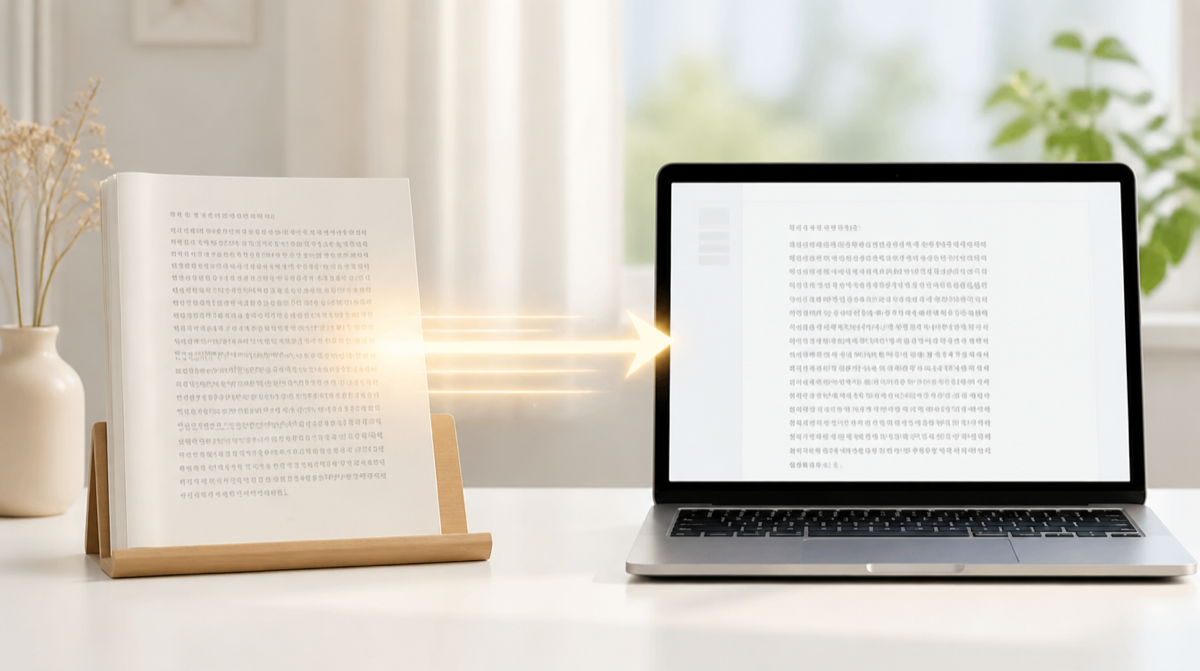
① 사진·캡처 속 글자를 텍스트로 뽑아드려요 — 보고 타이핑하는 시대는 끝났거든요.
② 한국어+영어 동시 인식, 결과는 바로 고치고 복사할 수 있어요.
③ 사진이 서버로 전송되지 않고 브라우저 안에서만 처리돼요. 회원가입도 없어요.
목차
사진 글자 추출 바로 쓰기
책 한 페이지, 칠판 판서, 안내문, 복사 안 되게 막아둔 화면 캡처… 눈으로 보면서 다시 타이핑하는 거 진짜 고역이잖아요. 사진만 올리면 글자를 텍스트로 뽑아드려요. 첫 실행은 인식 엔진(한국어 데이터가 좀 커요)을 받느라 10~20초 정도 걸리는데, 그다음부터는 훨씬 빨라지거든요.
📷 글자가 있는 사진 업로드 (JPG·PNG 등)
사진을 올리면 미리보기가 뜨고, 버튼을 누르면 추출이 시작돼요.
🔒 사진은 서버로 전송되지 않고 브라우저 안에서만 인식돼요. 인식 결과는 아래 칸에서 바로 수정할 수 있어요.
인식률 확 올리는 촬영 팁
같은 문서라도 어떻게 찍느냐에 따라 인식률이 하늘과 땅이거든요. 제가 해보면서 차이가 컸던 것들이에요.
- 정면에서, 그림자 없이 — 비스듬히 찍으면 글자가 기울어서 인식률이 뚝 떨어져요. 폰을 문서와 평행하게.
- 한 화면에 너무 많이 담지 않기 — 페이지 절반씩 나눠 찍으면 글자가 커져서 훨씬 정확해요.
- 손글씨보다 인쇄 글자 — 인쇄물·화면 캡처는 잘 되고, 손글씨는 또박또박 쓴 것만 어느 정도 돼요.
- 화면 캡처가 제일 정확 — 복사 막아둔 웹페이지·PDF는 캡처해서 올리면 거의 다 잡혀요. 캡처 단축키는 화면 캡처 단축키 모음 글에 정리해뒀어요.
다른 방법과 비교
| 방법 | 설치·가입 | 사진이 외부로 | 한국어 인식 | 이런 때 |
|---|---|---|---|---|
| 이 도구 | 없음 | 안 나감 | 준수 (인쇄물 기준) | 지금 바로, 민감한 문서 |
| 네이버·구글 렌즈 앱 | 앱 필요 | 서버 전송 | 매우 좋음 | 폰에서 자주 쓸 때 |
| 유료 OCR 프로그램 | 설치+결제 | 제품마다 다름 | 매우 좋음 | 대량·업무용 |
솔직히 인식 정확도 자체는 네이버·구글의 서버 AI가 더 좋아요. 이 도구의 자리는 “설치·가입 없이 지금 당장 + 사진을 외부에 안 보내고”예요. 계약서나 신분증처럼 민감한 문서는 이쪽이 마음 편하거든요. 추출한 텍스트로 서류를 만들 일이 있다면 한글파일 열기 도구·사진 용량 줄이기 도구도 같이 보세요.
자주 묻는 질문
Q. 인식이 자꾸 틀려요.
💁🏻 사진이 흐리거나 글자가 작으면 그래요. 위 촬영 팁대로 다시 찍는 게 제일 빠르고, 그래도 안 되면 결과 칸에서 틀린 부분만 고치는 게 처음부터 타이핑하는 것보단 훨씬 낫더라고요.
Q. 첫 실행이 왜 오래 걸려요?
✨ 한국어 인식 데이터가 커서 처음 한 번 받아오거든요. 그 대신 사진 자체는 한 장도 밖으로 안 나가요 — 받아온 엔진이 여러분 브라우저 안에서 직접 읽는 방식이에요.
Q. 표나 세로쓰기도 되나요?
📌 표는 칸 구분 없이 글자만 줄줄이 나와요. 세로쓰기·디자인 글꼴은 인식률이 떨어지고요. 일반 가로쓰기 인쇄물이 제일 잘 돼요.
Q. 손글씨 필기도 되나요?
💡 또박또박 쓴 정자체는 어느 정도 되는데, 흘림체는 솔직히 잘 안 돼요. 필기 인식이 주 목적이면 전용 앱이 맞아요.
⭐ 이 글자 추출 도구, 다음에 또 쓰려면 (3초 투자)
지금 Ctrl+D(맥은 Cmd+D) 한 번이면 즐겨찾기에 들어가고, 아래 버튼으로 바탕화면 바로가기를 받아두면 필요할 때 더블클릭 한 번으로 열려요. 폰에서는 브라우저 메뉴의 “홈 화면에 추가”를 누르면 앱처럼 쓸 수 있거든요. 무료에 가입도 없으니 부담 없이요.
✍️ 글쓴이 — 매일 써보고 괜찮은 것만 공유하는 생활정보 블로거예요. 직접 안 해본 건 안 씁니다. 운영 철학 보기
* 본 포스팅의 이미지는 자체 제작되었습니다. (일부 AI 생성)
#사진글자추출 #이미지텍스트추출 #OCR무료 #사진글자복사 #글자인식 #사진텍스트변환 #한글OCR #무료온라인도구