💡 3줄 요약
① PDF 여러 개를 올리고 순서만 정하면 한 파일로 합쳐드려요.
② 파일이 서버로 전송되지 않고 브라우저 안에서만 합쳐져서 계약서·서류도 안심이에요.
③ 회원가입·용량 제한·워터마크 전부 없어요.
PDF 합치기 바로 쓰기
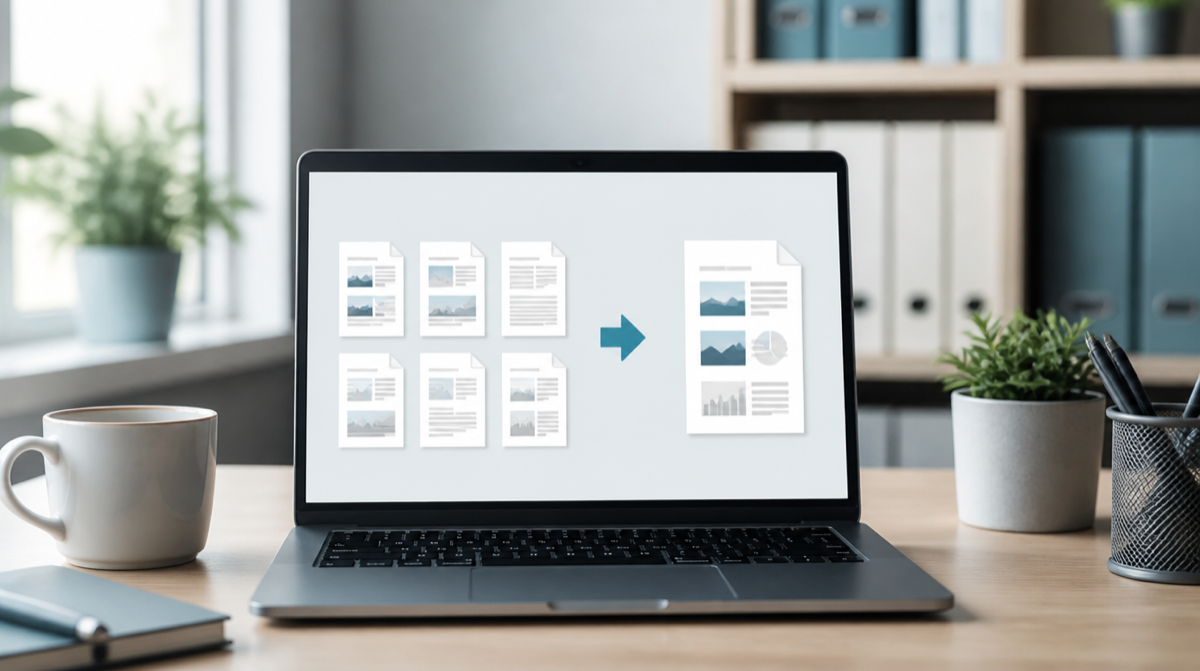
계약서 따로, 첨부서류 따로, 영수증 따로… 제출은 “PDF 한 개로”라고 할 때 막막하잖아요. 여기서 올리고 순서만 맞추면 한 파일로 합쳐져요. 흔한 변환 사이트들과 달리 파일이 어디로도 안 올라가서, 민감한 서류일수록 이쪽이 마음 편하거든요.
📄 PDF 파일 선택 (여러 개 가능)
PDF를 올리면 목록이 뜨고, ▲▼로 순서를 바꿀 수 있어요.
🔒 파일은 서버로 전송되지 않고 브라우저 안에서만 합쳐져요.
왜 굳이 무전송이어야 하나
PDF 합치기 사이트는 많지만 거의 다 파일을 서버에 업로드하는 방식이에요. 일반 문서면 괜찮은데, 계약서·신분증 사본·통장 사본·인사 서류처럼 민감한 PDF를 모르는 서버에 올리는 건 찝찝하잖아요. 이 도구는 합치는 작업 자체가 여러분 브라우저 안에서 일어나서, 파일이 인터넷으로 한 번도 나가지 않아요. 의심되면 인터넷을 끄고 해보셔도 (엔진 로드 후) 그대로 합쳐지거든요.
서류 준비를 한 번에 끝내려면 이어서 쓰면 편해요 — 사진을 PDF로 만들 일이 있으면 사진 PDF 변환으로 먼저 만들고, 합친 PDF가 너무 크면 따로 줄이거나, 한글 문서는 한글파일 열기로 확인하면 되고요.
합치기 전 알아두면 좋은 것
- 순서가 곧 제출 순서 — ▲▼로 표지·본문·증빙 순으로 맞춰 두세요.
- 암호 걸린 PDF는 먼저 풀어야 해요 — 보호된 파일은 합쳐지지 않아요. 만든 곳에서 암호 없는 버전을 받으세요.
- 용량이 큰 PDF가 섞이면 결과도 커져요 — 제출처 용량 제한이 빡빡하면 합친 뒤 크기를 확인하세요.
- 스캔본 위주면 화질은 원본 그대로 유지돼요 — 다시 압축하지 않아서 글자가 뭉개지지 않거든요.
자주 묻는 질문
Q. 페이지 순서나 일부만 빼는 것도 되나요?
💁🏻 파일 단위 순서는 ▲▼로 바꿀 수 있어요. 특정 페이지만 빼는 편집은 이 도구 범위 밖이라, 그건 원본에서 미리 정리해 오시는 게 좋아요.
Q. 진짜 서버로 안 올라가요?
✨ 네, 합치는 엔진까지 브라우저 안에서 돌아가요. 와이파이를 끄고도 (엔진 로드 후) 작동하는 구조라, 민감한 서류일수록 안전하거든요.
Q. 개수 제한이 있나요?
📌 정해진 제한은 없는데, 아주 많은 대용량 PDF를 한꺼번에 합치면 폰에서는 느려질 수 있어요. 그럴 땐 나눠서 합치세요.
Q. 합친 뒤 화질이 떨어지나요?
💡 아니요. 페이지를 그대로 복사해 붙이는 방식이라 원본 화질이 유지돼요. 재압축을 안 하거든요.
⭐ 이 PDF 합치기, 다음에 또 쓰려면 (3초 투자)
지금 Ctrl+D(맥은 Cmd+D)로 즐겨찾기, 아래 버튼으로 바탕화면 바로가기를 받아두면 더블클릭 한 번으로 열려요. 폰은 "홈 화면에 추가"로 앱처럼요. 무료에 가입도 없으니 부담 없이요.
✍️ 글쓴이 — 제이(Jay) — 정부 공고문·고시 원문을 직접 대조해 정리합니다. 틀린 내용은 문의하기로 알려주시면 확인해서 고칩니다. 운영 철학 보기