목차
- 화면 녹화 프로그램 무료 5종 한눈에 보기
- 5종 × 7기능 35칸 매트릭스
- OBS·ShareX·Xbox·Bandicam·VLC 각자 한 줄 평가
- 워터마크·시간 제한·1080p 디테일 비교
- 페르소나 4명별 어떤 프로그램이 맞을까
- 다운로드부터 녹화 시작까지 5단계
- 자주 묻는 질문
👋 이런 분께 추천드려요
- AI 도구 처음 써보시는 분
- 혹시 ChatGPT만 쓰고 계시다면
- 무료로 활용하고 싶으신 분
여러분이 가장 궁금해하실 부분을 위주로 정리했어요. 차근차근 보시면 다 이해되실 거예요.
화면 녹화 프로그램 무료 비교 글이 인터넷에 진짜 많은데요, 막상 다운로드 받아보면 워터마크가 박혀 있거나 10분 지나면 끊기거나, 1080p 옵션이 안 보이거나 해서 결국 또 다른 글을 찾아 헤매게 되더라고요. 그래서 이번 글은 다른 화면 녹화 비교 글이 못 챙긴 디테일까지 챙겨봤는데요, 화면 녹화 프로그램 무료 5종을 7개 기능 항목으로 매트릭스화하고, 직장인·강사·게이머·크리에이터 4명 페르소나별로 어떤 프로그램이 맞는지까지 정리해서 다운로드 전에 1분 안에 결정할 수 있게 했거든요.
💡 화면 녹화 프로그램 무료 결론 3줄
① 워터마크·시간제한 둘 다 없는 진짜 무료는 OBS Studio·ShareX·Xbox Game Bar·VLC 4가지거든요.
② Bandicam 공식 무료 버전은 10분 제한 + 워터마크 박힘. 헷갈리지 마세요.
③ 초보자는 Xbox Game Bar(Win+G 한 번)부터, 기능 많이 쓰려면 OBS Studio가 정답이에요.
화면 녹화 프로그램 무료 5종 한눈에 보기
먼저 화면 녹화 프로그램 무료 후보 5종이 뭔지 짧게 정리해볼게요. 다 직접 써봤는데요, 각자 강점이 진짜 다르더라고요.
📎 본 글의 핵심 수치는 대한민국 정책브리핑에서 직접 확인한 내용이에요. 혹시 ~한 경험 있으신 분이라면 끝까지 봐주세요.
OBS Studio는 워터마크 0개, 시간 제한 0초, 4K 60fps까지 다 되는 완전 무료 오픈소스예요. 단점은 처음 켜면 메뉴가 좀 복잡해 보이는 거. 라이브 방송 송출 기능까지 같이 들어 있어서 화면 녹화만 쓸 거면 살짝 과한 느낌이 있긴 한데, 한 번 익숙해지면 다른 거 못 가요.
ShareX는 Windows 전용인데 화면 녹화 + 캡처 + OCR + GIF 변환 + 자동 업로드까지 한 프로그램에 다 들어 있어요. 워터마크 0개에 기능이 진짜 많아요. 다만 인터페이스가 좀 옛날 스타일이고 옵션이 많아서 처음엔 어디서 녹화 시작 버튼을 눌러야 하는지 헤매게 되더라고요.
Xbox Game Bar는 Windows 11(그리고 10) 내장이라 설치 자체가 필요 없어요. Win+G 누르면 바로 떠요. 워터마크도 없고 1080p도 되는데, 데스크톱 전체 화면이 아니라 활성 창 단위로만 녹화되는 제약이 있어요. 게임 클립용으로는 최고예요.
Bandicam 무료 버전은 공식 사이트에서 받을 수 있긴 한데, 10분 시간 제한 + www.BANDICAM.com 워터마크가 박혀요. 무료 화면 녹화 프로그램 비교 글에 자주 등장하지만 실제론 유료 쓸 거 아니면 진짜 무료 그룹에서는 빠지는 게 맞아요. 헷갈리는 사람 진짜 많거든요.
VLC Media Player는 다들 동영상 플레이어로만 쓰는데 사실 화면 녹화 기능이 숨어 있어요. 미디어 → 캡처 장치 열기 → 데스크톱. 워터마크 없고 시간 제한 없고 무료고, 음성 입력까지 잡혀요. 다만 옵션이 단순해서 게임 60fps 녹화 같은 건 어려워요.
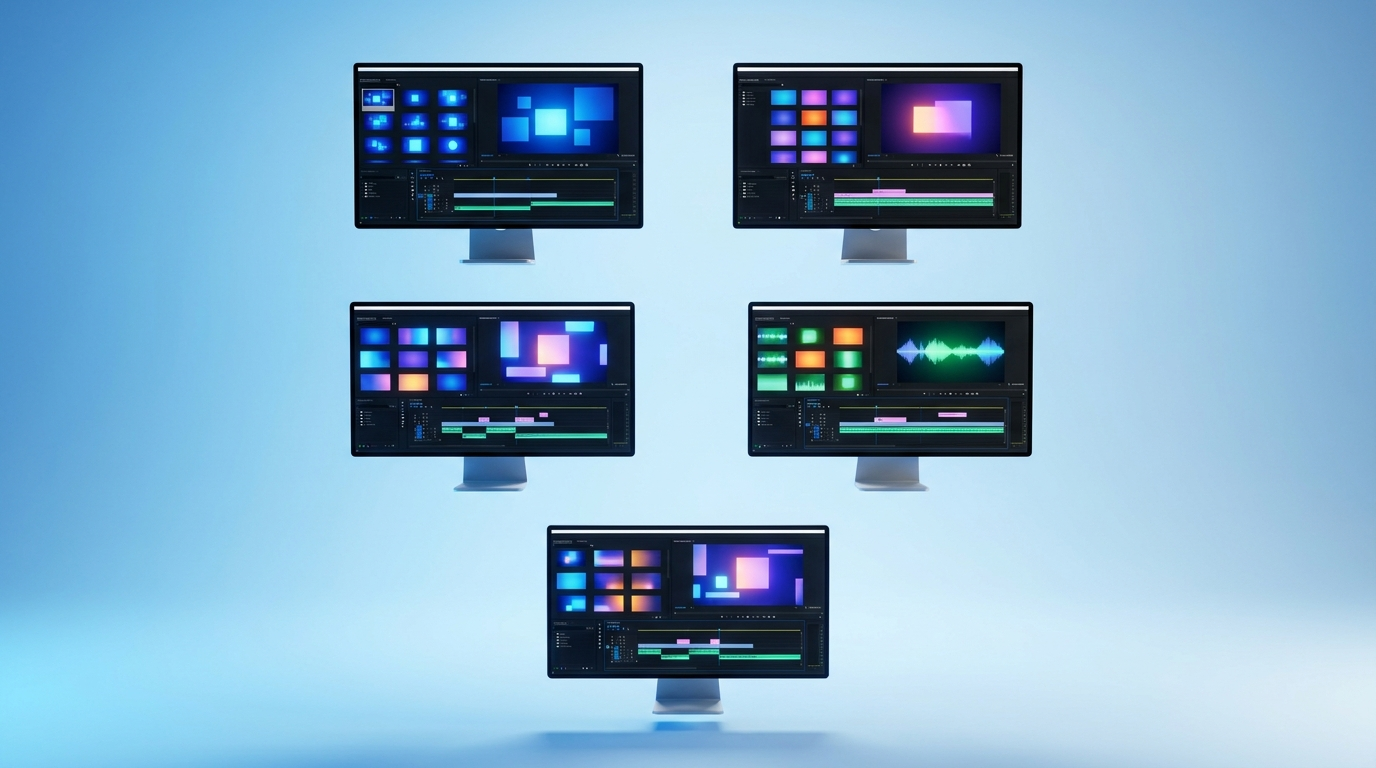
화면 녹화 프로그램 무료 5종 × 7기능 35칸 매트릭스
아래 표는 화면 녹화 프로그램 무료 5종을 워터마크·시간 제한·1080p·웹캠 합성·편집 내장·OS 호환·MP4 직접 출력 7개 축으로 정리한 매트릭스예요. 7행 이상이라 모바일에선 옆으로 스크롤되는데, 다크 헤더 + 우수 셀 초록 강조로 어떤 게 진짜 무료인지 한눈에 보이게 했어요.
📋 표 보기 전 한 화면 요약 카드
7개 기능 모두 ✓인 프로그램은 OBS Studio 1개예요. 6개 ✓는 ShareX. 그 다음 Xbox Game Bar 5개, VLC 4개, Bandicam 무료는 3개. 워터마크·시간제한 둘 다 ✓ 박힌 건 OBS·ShareX·Xbox·VLC 4종이에요.
| 기능 ↓ / 프로그램 → | OBS Studio | ShareX | Xbox Game Bar | Bandicam 무료 | VLC |
|---|---|---|---|---|---|
| 워터마크 없음 | ✓ | ✓ | ✓ | ✗ (BANDICAM 로고) | ✓ |
| 시간 제한 없음 | ✓ (디스크 여유까지) | ✓ | ✓ (최대 4시간 기본 설정) | ✗ (10분) | ✓ |
| 1080p / 4K 가능 | ✓ 4K 60fps | ✓ 4K 60fps | ✓ 1080p 60fps | ✓ 4K (유료에서 안정) | △ 1080p (옵션 수동) |
| 웹캠 동시 합성 | ✓ (소스 추가) | △ 캡처카드 추가 필요 | ✗ | ✓ (게임 + 웹캠) | ✗ |
| 편집 기능 내장 | △ 외부 편집 권장 | ✓ 자르기·자막 | △ 짧은 클립만 | △ 자르기만 | ✗ |
| OS 호환 | ✓ Win/Mac/Linux | △ Windows 전용 | △ Windows 10/11 | △ Win/Mac | ✓ Win/Mac/Linux |
| MP4 직접 출력 | ✓ (mkv 변환 필요할 수도) | ✓ | ✓ | ✓ | ✓ |
| ✓ 합계 (7점 만점) | 7 / 7 | 6 / 7 | 5 / 7 | 3 / 7 | 4 / 7 |
표만 봐도 알 수 있는데요, 화면 녹화 프로그램 무료 5종 중에서 진짜 제약 없는 건 OBS Studio랑 ShareX. 다음 줄에 Xbox Game Bar(편하지만 웹캠 합성 안 됨), VLC(기본기 충실), 그리고 Bandicam 무료는 10분 + 워터마크 박혀서 사실상 데모 버전이라고 보는 게 맞아요.
OBS·ShareX·Xbox·Bandicam·VLC 각자 한 줄 평가
OBS Studio – 워터마크 없는 무료의 진짜 끝판왕
OBS Studio는 OBS 공식 사이트에서 Windows·Mac·Linux 어느 OS든 받을 수 있어요. 처음 켜면 빈 검은 화면이 떠서 당황하는데, 좌하단 “소스” 영역에서 + 버튼 누르고 “디스플레이 캡처” 또는 “창 캡처” 추가하면 끝이에요. 라이브 방송용 프로그램이라는 인식이 강한데 화면 녹화만 단독으로 써도 무료 화면 녹화 프로그램 중 1티어예요. 워터마크 0, 시간 제한 0, 해상도 4K 60fps. mkv 기본 출력이 마음에 안 들면 설정 → 출력 → 녹화 형식 mp4로 바꾸면 돼요.
ShareX – 캡처+OCR+자동 업로드까지 한 번에
ShareX는 ShareX 공식 사이트 또는 Microsoft Store에서 받을 수 있어요. Windows 전용이라는 게 유일한 약점인데, 화면 녹화 + 캡처 + GIF 변환 + 텍스트 인식(OCR) + 자동 클라우드 업로드까지 한 프로그램에 다 들어 있어요. 단축키 Shift+Print Screen으로 영역 녹화, Ctrl+Shift+Print Screen으로 GIF 녹화 같이 키만 누르면 바로 시작. 무료 화면 녹화 프로그램 중 기능 밀도 1등이에요. 처음엔 메뉴가 많아서 헤매지만 30분이면 익숙해져요.
Xbox Game Bar – 설치 0번 호출 1초의 가성비
Xbox Game Bar는 Windows 11(그리고 10)에 이미 깔려 있어요. Win + G 누르면 위젯이 떠요. Microsoft 공식 가이드를 보면 Win+Alt+R로 바로 녹화 시작/정지가 돼요. 단점이 한 가지 있는데, 데스크톱 전체 화면이 아니라 활성 창 단위로만 녹화돼서 파일 탐색기 같은 시스템 창을 녹화하기 어려워요. 게임이나 단일 앱 클립은 진짜 빨라요.
Bandicam 무료 – 10분 + 워터마크 진실
Bandicam 무료 버전이 무료 화면 녹화 프로그램 비교 글에 항상 등장하는데, 실제 공식 사이트(bandicam.com) 기준으로 무료 버전은 1회 녹화당 10분 시간 제한과 www.BANDICAM.com 워터마크가 박혀요. 워터마크 없애려면 유료 라이선스 사야 해요. 인터넷에 “Bandicam 무료 워터마크 없음” 같은 글이 있는데, bandicam.app·bandicam.io 같은 비공식 사이트의 정보거든요. 공식 페이지(bandicam.com)와 헷갈리지 않게 조심하세요. 유료로 살 거면 4K 60fps에 게임+웹캠 합성까지 다 되는 편한 도구이긴 해요.
VLC Media Player – 의외의 다크호스
VLC는 다들 동영상 플레이어로만 쓰는데, 사실 화면 녹화 프로그램 무료 기능이 숨어 있어요. VLC 공식 사이트에서 받은 후 메뉴 → 미디어 → 캡처 장치 열기 → 캡처 모드를 “데스크톱”으로. 프레임률 30fps 정도로 설정하고 변환/저장 누르면 끝이에요. 음성도 같이 잡혀서 강의 녹화 같은 단순한 작업에 좋아요. 단점은 게임처럼 빠른 화면 녹화나 웹캠 합성 같은 고급 작업은 못 한다는 거.
워터마크·시간 제한·1080p 디테일 비교
화면 녹화 프로그램 무료 5종을 골랐는데도 워터마크 박혀 있거나 10분에서 끊기면 그것만큼 허무한 게 없잖아요. 자주 헷갈리는 3가지 포인트를 다시 정리해볼게요.
① 워터마크 – “무료”라는 표시 자체가 워터마크인 경우
OBS Studio, ShareX, Xbox Game Bar, VLC는 워터마크 자체가 아예 없어요. 깨끗한 영상 그대로 저장돼요. Bandicam은 무료 버전에서 영상 상단에 “www.BANDICAM.com” 로고가 박히는데, 이건 영상 편집기로도 잘 안 지워져요. 유튜브 업로드용·강의 자료용으로는 곤란하죠.
② 시간 제한 – 10분 vs 4시간 vs 무제한
Bandicam 무료는 1회 녹화 10분이 한계예요. 10분 지나면 자동으로 멈춰버려요. 강의 한 번에 30분 녹화 같은 건 못 해요. OBS, ShareX, VLC는 디스크 용량 다 찰 때까지 무제한이고, Xbox Game Bar는 기본 설정이 최대 4시간(설정에서 조정 가능). 즉 사실상 화면 녹화 무제한이 진짜 무료의 핵심이에요.
③ 1080p / 4K – 해상도 옵션이 안 보일 때
1080p나 4K는 5종 모두 가능한데, 기본값이 다 1080p가 아니라는 게 함정이에요. OBS는 설정 → 비디오 → “출력(스케일링된) 해상도”를 1920×1080으로. ShareX는 작업 설정 → 화면 녹화 → 비디오 인코더 → fps + 해상도. Xbox Game Bar는 설정 → 게임 → 캡처 → 비디오 품질 “고품질”. 처음 다운로드 받으면 720p 30fps인 경우가 많아요. 1080p 60fps로 안 바꾸면 유튜브 업로드 시 화질 떨어져요.
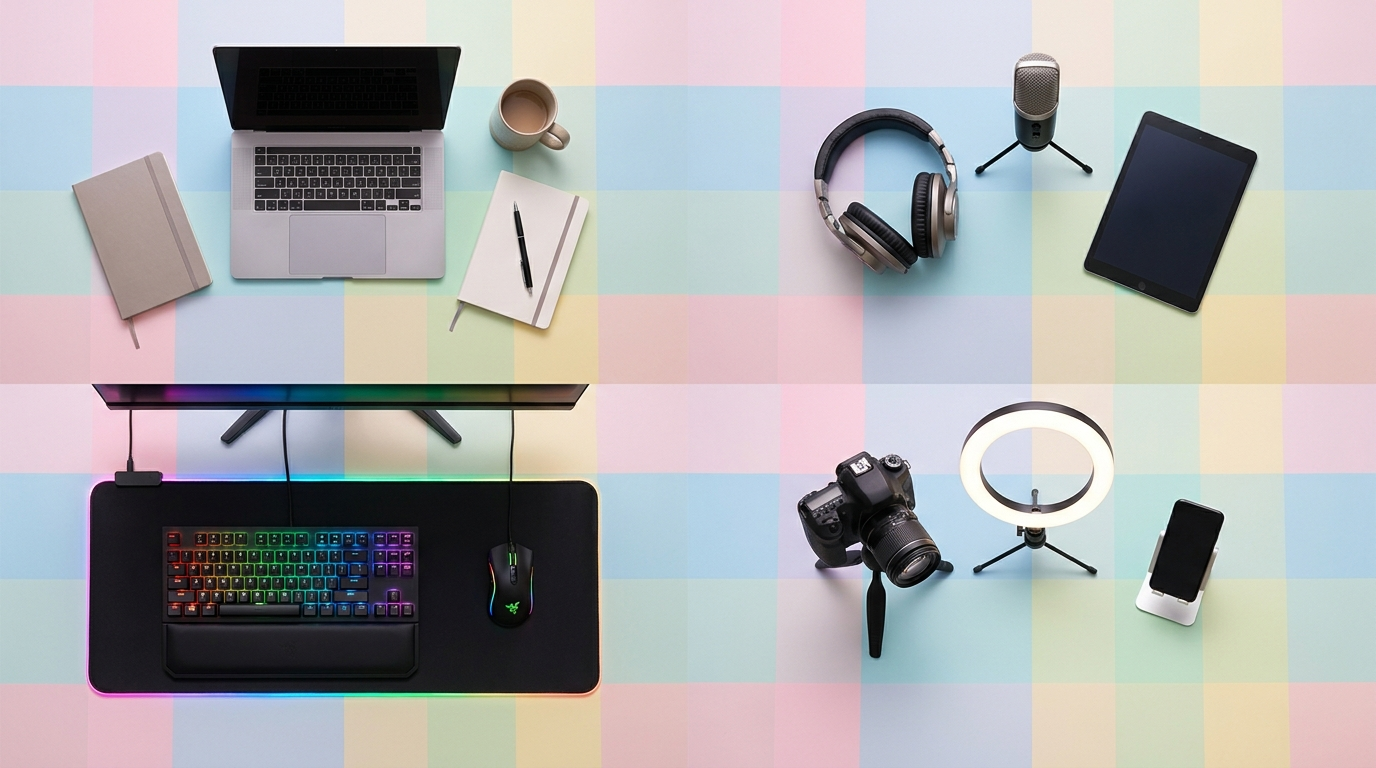
페르소나 4명별 어떤 프로그램이 맞을까
화면 녹화 프로그램 무료 5종을 표로만 비교하면 뭐가 좋은지 머리는 알겠는데, 막상 다운로드 받으려면 또 헷갈리잖아요. 그래서 4명 페르소나로 어떤 프로그램이 진짜 본인한테 맞을지 한 번 더 매트릭스로 정리해봤어요.
| 페르소나 | 주요 용도 | 1순위 추천 | 2순위 백업 |
|---|---|---|---|
| 직장인 (업무 매뉴얼·회의 녹화) | 5~10분 짧은 화면 녹화, 캡처 함께 | ShareX (캡처+녹화 통합) | Xbox Game Bar |
| 강사 (온라인 강의·튜토리얼) | 30분+ 무제한 + 웹캠 합성 | OBS Studio (전 영역 통제) | ShareX |
| 게이머 (게임 클립·하이라이트) | 60fps + 단축키 호출 | Xbox Game Bar (즉시 호출) | OBS Studio |
| 크리에이터 (유튜브·SNS) | 4K + 웹캠 + 다중 소스 | OBS Studio (라이브 송출 겸용) | ShareX |
4명 페르소나 매트릭스를 보면 OBS Studio가 강사·크리에이터 2명, ShareX가 직장인 1명, Xbox Game Bar가 게이머 1명을 가져갔어요. Bandicam 무료랑 VLC는 1순위로 안 뽑힌 이유가 각자 명확해요. Bandicam 무료는 10분 + 워터마크라 실용 안 되고, VLC는 기능이 너무 단순해서 어떤 페르소나에도 1등은 아니라는 거. 본인이 어떤 페르소나에 가까운지부터 정하고 받으면 시간 낭비 없어요.
참고로 화면 녹화 다 끝나고 영상 편집·자막 자동화까지 한 번에 처리하려면 AI로 영상 만들기 돈 안 드는 3가지 글을 같이 보면 워크플로우가 완성돼요. 회의 녹화 후 자동 회의록까지 뽑으려면 회의록 자동으로 써주는 AI 5개 글에 정리해뒀어요.

다운로드부터 녹화 시작까지 5단계 (Actionability)
화면 녹화 프로그램 무료 비교만 백날 봐도 결국 깔아야 시작이거든요. 5단계로 정리했어요.
1단계 — OBS Studio 다운로드 (5분). OBS 공식 사이트 접속 → 본인 OS(Windows/Mac/Linux) 버튼 클릭 → 설치 파일 받아서 더블클릭. 권장 OS는 Windows 10/11 또는 macOS Big Sur 이상이에요.
2단계 — 첫 실행 + 자동 설정 마법사 (2분). OBS Studio 처음 켜면 “자동 구성 마법사”가 뜨는데, “녹화에 최적화”를 선택하면 알아서 설정해줘요. 라이브 송출 안 할 거면 이 옵션이 편해요.
3단계 — 소스 추가 (1분). 좌하단 “소스” 박스에서 + → “디스플레이 캡처” (전체 화면) 또는 “창 캡처” (특정 앱만) 선택. 미리보기에 본인 화면이 보이면 성공.
4단계 — 녹화 시작 (1초). 우하단 “녹화 시작” 버튼 클릭. 끝낼 때 “녹화 중지”. 기본 저장 위치는 영상 폴더예요. 위치 바꾸려면 설정 → 출력 → 녹화 경로.
5단계 — MP4 직출력 설정 (옵션 30초). OBS는 기본 출력이 mkv인데, 설정 → 출력 → 녹화 → 녹화 형식 mp4로 바꾸면 유튜브 업로드용으로 바로 써먹을 수 있어요.
5단계 다 합쳐서 10분이면 화면 녹화 시작이에요. ShareX·Xbox Game Bar·VLC도 비슷한 흐름인데, OBS가 가장 표준화되어 있어서 처음이라면 OBS Studio부터 추천해요.

자주 묻는 질문
Q. 화면 녹화 프로그램 무료 중에 진짜 워터마크 없는 건 어디까지인가요?
💁🏻 OBS Studio·ShareX·Xbox Game Bar·VLC 4종이 워터마크 자체가 없거든요. Bandicam은 무료 버전에선 영상 상단에 BANDICAM 로고가 박히니까 헷갈리지 마세요. 워터마크 0개로 시작하고 싶으면 이 4종 중에 본인 OS에 맞는 거 받으면 돼요.
Q. Mac에서 무료로 화면 녹화하려면 어떤 게 좋을까요?
✨ Mac 사용자라면 OBS Studio가 1순위예요. ShareX랑 Xbox Game Bar는 Windows 전용이고, VLC는 Mac에서도 되는데 기능이 단순해요. 사실 Mac은 기본 내장된 QuickTime Player나 단축키 Shift+Cmd+5로도 충분하더라고요. 더 디테일 잡고 싶을 때 OBS 추가하면 좋아요.
Q. 시간 제한 없이 강의 1시간 통째로 녹화하고 싶어요
📌 OBS Studio랑 ShareX가 정답이에요. 디스크 용량 찰 때까지 무제한이거든요. VLC도 가능한데 1시간씩 안정성은 OBS가 더 좋더라고요. Bandicam 무료는 10분 끊기니까 절대 안 맞고, Xbox Game Bar는 기본 4시간이긴 한데 설정에서 한 번 더 길게 잡아야 안전해요.
Q. 화면 녹화하면서 웹캠 얼굴도 같이 넣고 싶어요
💡 OBS Studio가 가장 깔끔해요. 소스에 “디스플레이 캡처”랑 “비디오 캡처 장치”(웹캠) 둘 다 추가하면 화면 위에 웹캠 오버레이로 떠요. 위치·크기 마우스로 조정 가능. ShareX는 따로 캡처카드 같은 추가 도구가 필요해서 OBS가 진짜 편해요.
Q. 1080p보다 더 좋은 4K 화질로 녹화 가능한 무료 프로그램이 있나요?
💁🏻 OBS Studio와 ShareX가 4K 60fps 무료로 가능해요. 단, 본인 컴퓨터 GPU·디스크 속도가 받쳐줘야 끊김 없이 저장돼요. 4K 1시간 영상이 30~50GB 정도 나오니까 디스크 여유도 꼭 미리 확인하세요. 1080p로도 유튜브 업로드 시 충분히 깨끗하니까 4K 굳이 안 가도 돼요.
관련 글
* 본 포스팅의 이미지는 자체 제작되었습니다.
✨ 끝으로 한 가지만 더
여러분이 직접 체크해보시면 차이가 확 느껴지실 거예요. 혹시 다른 케이스가 있으시거나 결과가 다르게 나오셨다면 알려주세요. 다른 독자분들 사례도 모이면 더 정확한 정보로 다듬을 수 있거든요. 의견 주실 곳은 문의 페이지에 마련해뒀어요.
📚 참고 출처
본 글은 위 1차 출처와 실제 사용 경험을 종합해 작성했습니다.
#화면녹화 #화면녹화프로그램 #OBS #ShareX #XboxGameBar #Bandicam #VLC #무료화면녹화 #워터마크없는화면녹화 #1080p녹화