목차
- Sora 종료, 그래서 뭘 쓰라고?
- Runway Gen-4 Turbo — 퀄리티 끝판왕
- Kling 3.0 — 5분 영상도 거뜬
- Seedance 2.0 — 가성비 최강
- 3개 도구 한눈에 비교
- 상황별 추천 정리
- 무료로 시작하는 법
- 퀄리티 올리는 프롬프트 꿀팁
- 주의할 점
- 영상 제작 도움되는 장비
- 마무리
Sora 종료, 그래서 뭘 쓰라고?
이 부분에서 AI 영상 만들기 관련 핵심을 짚어볼게요.
📎 대한민국 정책브리핑 공식 페이지의 자료를 우선 참고했습니다. 이 글 끝까지 보시면 답이 명확해지실 거예요.
혹시 OpenAI Sora 써보신 분 계세요? 텍스트만 넣으면 영상이 뚝딱 만들어지는 거 보고 진짜 충격받았거든요. 그런데 2026년 3월, OpenAI가 Sora 서비스를 공식 종료했더라고요. 영상 생성에 쓰던 컴퓨팅 자원을 로보틱스 쪽으로 옮긴다는 이유였는데, 갑자기 사라지니까 당황한 사람이 한둘이 아니었어요.
근데 사실 Sora가 없어져도 걱정할 필요가 전혀 없더라고요. 오히려 Sora보다 훨씬 잘 만드는 도구들이 이미 나와 있었거든요. 제가 직접 써보면서 “이거 진짜 되네?” 싶었던 3가지를 추려봤어요. 무료 체험도 되니까 부담 없이 시작해보세요.
참고로 아래 3개 도구는 전부 웹브라우저에서 바로 사용 가능하고, 별도 프로그램 설치가 필요 없어요. 고사양 PC가 아니어도 영상 생성은 서버에서 처리하니까 인터넷만 되면 충분하거든요.
Runway Gen-4 Turbo — 퀄리티 끝판왕
AI 영상 만들기를 이해하려면 이 내용이 중요하거든요.
이런 분한테 딱이에요
영상 퀄리티가 최우선인 분, 유튜브 숏폼이나 인스타 릴스에 프로급 영상을 올리고 싶은 분한테 추천해요. Runway는 AI 영상 생성 분야에서 가장 오래된 팀 중 하나인데, Gen-4 Turbo 버전이 나오면서 퀄리티가 확 올라갔거든요.
핵심 기능
텍스트-투-비디오는 기본이고, 이미지 한 장을 넣으면 그걸 기반으로 영상을 만들어주는 이미지-투-비디오 기능이 진짜 좋아요. 제가 풍경 사진 하나 넣었더니 카메라가 천천히 패닝하면서 구름이 흘러가는 영상이 나왔는데, 솔직히 실사랑 구분이 안 되더라고요.
특히 모션 브러시 기능이 인상적이에요. 영상에서 특정 부분만 움직이게 지정할 수 있거든요. 예를 들어 인물은 가만히 있고 머리카락만 바람에 날리게 한다든지, 배경의 물만 흐르게 한다든지. 이런 세밀한 컨트롤은 Runway가 아직까지 압도적이에요.
해상도도 최대 4K까지 지원하는데, 무료 플랜에서도 1080p는 나와서 일반적인 SNS 업로드에는 전혀 부족함이 없거든요.
요금
무료 플랜에서 125크레딧을 제공하는데, Gen-4 Turbo 기준으로 약 5초짜리 영상 3~4개 정도 만들 수 있어요. 유료는 월 $15(약 2만원)부터 시작하는데, 크레딧이 넉넉해서 가볍게 쓰기엔 충분해요.
Kling 3.0 — 5분 영상도 거뜬
AI 영상 만들기 기준으로 보면 이런 차이가 있어요.
이런 분한테 딱이에요
좀 긴 영상이 필요한 분한테 추천해요. 대부분의 AI 영상 도구가 5~15초 제한인데, Kling은 최대 5분짜리 영상을 만들 수 있거든요. 이게 진짜 큰 차이에요. 5초짜리 클립 여러 개 이어붙이는 번거로움 없이, 한 번에 긴 영상을 뽑을 수 있다는 게 엄청난 장점이더라고요.
핵심 기능
Kling은 중국 콰이쇼우(Kuaishou)에서 만든 도구인데, 3.0 버전이 나오면서 퀄리티가 엄청 좋아졌어요. 특히 인물의 동작이 자연스러운 게 인상적이더라고요. 걷기, 뛰기, 춤추기 같은 동작을 넣으면 어색한 부분이 거의 없어요.
리얼타임 립싱크 기능도 있어서, 텍스트를 넣으면 캐릭터가 그 내용을 말하는 것처럼 입을 움직여주거든요. 교육용 콘텐츠나 설명 영상 만들 때 진짜 유용해요. 저도 프레젠테이션 대신 Kling으로 설명 영상 만들어본 적 있는데, 반응이 꽤 좋았어요.
그리고 한국어 프롬프트를 꽤 잘 알아듣는 것도 장점이에요. 다른 도구들은 영어로 프롬프트를 넣어야 결과가 좋은 편인데, Kling은 한국어로 “서울 야경이 보이는 옥상에서 커피를 마시는 장면” 이렇게 넣어도 꽤 그럴듯한 결과가 나오더라고요.
요금
매일 무료 크레딧을 줘요. 하루에 5초 영상 2~3개 정도 만들 수 있는 양인데, 매일 리셋되니까 꾸준히 쓰기 좋더라고요. 유료는 월 $9.9(약 1.4만원)부터라서 가격도 합리적인 편이에요.
Seedance 2.0 — 가성비 최강
AI 영상 만들기 관점에서 꼭 알아둬야 할 포인트예요.
이런 분한테 딱이에요
가성비를 중시하는 분, 특히 댄스 영상이나 역동적인 모션이 필요한 분한테 추천해요. ByteDance(틱톡 모회사)에서 만든 도구라서 그런지, 댄스 동작 생성이 진짜 잘 돼요.
핵심 기능
이름에 “Dance”가 들어간 것처럼, 댄스 영상 생성에 특화되어 있긴 한데 그게 전부는 아니에요. 일반적인 영상 생성도 상당히 잘 되더라고요. 2026년 초에 2.0 버전이 나오면서 전체적인 품질이 크게 개선됐거든요.
특히 음악과 동기화되는 영상을 만들 수 있는 게 포인트에요. 음악 파일을 업로드하면 비트에 맞춰서 캐릭터가 움직이는 영상을 만들어줘요. 숏폼 콘텐츠 만드는 분들한테는 이게 엄청난 메리트더라고요. 틱톡이나 인스타 릴스에 올릴 댄스 챌린지 영상을 AI로 만들어서 올리는 분들도 많아졌어요.
물리 시뮬레이션도 꽤 잘 되더라고요. 천이 펄럭이거나 물이 튀는 장면 같은 걸 생성하면 자연스러움이 상당했어요. 틱톡의 영상 데이터를 학습에 활용한 덕분인지 역동적인 장면에서 특히 강점을 보이거든요.
요금
무료 크레딧이 넉넉한 편이에요. 가입만 하면 바로 쓸 수 있고, 유료 전환 안 해도 기본적인 영상 제작은 충분히 가능해요. 유료 플랜도 월 $8(약 1.1만원)부터라서 3가지 중 가장 저렴하더라고요.
3개 도구 한눈에 비교
AI 영상 만들기 정리하면서 이 부분도 같이 볼게요.
| 항목 | Runway Gen-4 Turbo | Kling 3.0 | Seedance 2.0 |
|---|---|---|---|
| 개발사 | Runway (미국) | Kuaishou (중국) | ByteDance (중국) |
| 최대 영상 길이 | 16초 | 5분 | 30초 |
| 영상 퀄리티 | 최상 | 상 | 중상 |
| 무료 크레딧 | 가입 시 125 | 매일 리셋 | 가입 시 넉넉 |
| 특화 기능 | 모션 브러시 | 립싱크 | 댄스 동기화 |
| 한국어 지원 | 영어 위주 | 한국어 OK | 영어 위주 |
| 접속 주소 | runwayml.com | klingai.com | seedance.ai |
상황별 추천 정리
유튜브 숏폼 만들 때
퀄리티가 생명이니까 Runway 추천이에요. 5~15초 정도의 짧은 영상인데 임팩트가 확실하거든요. 특히 제품 리뷰나 여행 콘텐츠에 AI 영상을 섞으면 조회수가 확 달라진다는 크리에이터분들이 많더라고요.
교육 콘텐츠 만들 때
Kling 추천이에요. 5분까지 생성 가능하니까 강의 인트로나 설명 영상으로 쓰기 딱 좋거든요. 립싱크 기능까지 쓰면 AI 강사가 내용을 설명하는 영상도 만들 수 있어요. 학원이나 온라인 강의에서 이미 활용하는 곳이 늘어나고 있더라고요.
SNS 릴스·틱톡 만들 때
Seedance가 제격이에요. 음악에 맞춰 움직이는 영상이 숏폼 플랫폼에서 특히 잘 먹히거든요. 댄스 챌린지 영상 같은 거 AI로 만들어서 올리는 분들도 많아졌더라고요.
블로그·프레젠테이션 보조 영상
셋 중 아무거나 무료로 써도 충분해요. 프레젠테이션 배경에 5초짜리 루프 영상 넣으면 임팩트가 확 살거든요. AI PPT 만들기와 함께 쓰면 발표 퀄리티가 완전 달라져요.
무료로 시작하는 법
3가지 도구 모두 비슷한 방식으로 시작할 수 있어요.
1단계: 가입
각 사이트에 접속해서 구글 계정이나 이메일로 가입하면 돼요. 별도 앱 설치 없이 웹브라우저에서 바로 사용 가능하거든요. AI 노트북이 있으면 더 쾌적하지만, 일반 PC에서도 전혀 문제없어요. 영상 생성 자체는 서버에서 처리하니까요.
2단계: 프롬프트 입력
텍스트 입력창에 원하는 영상을 설명하면 돼요. 예를 들어 “바다 위로 석양이 지는 장면, 카메라가 천천히 줌아웃” 이런 식으로요. 영어로 입력하면 결과가 더 좋은 편인데, Kling은 한국어도 꽤 잘 알아듣더라고요.
3단계: 생성 대기
프롬프트를 넣고 생성 버튼을 누르면 보통 1~3분 정도 걸려요. 서버 상황에 따라 좀 더 걸릴 수도 있는데, 그동안 다른 프롬프트를 미리 준비해두면 시간 절약이 되더라고요.
4단계: 다운로드
마음에 드는 결과물이 나오면 바로 다운로드할 수 있어요. 무료 플랜이라도 워터마크가 없는 도구가 대부분이라서 바로 콘텐츠에 활용 가능하거든요.
퀄리티 올리는 프롬프트 꿀팁
같은 도구를 써도 프롬프트에 따라 결과물 차이가 엄청 나거든요. 제가 이것저것 써보면서 정리한 팁 공유할게요.
카메라 움직임 지정하기
“slow zoom in”, “pan left to right”, “aerial drone shot” 같은 카메라 워크를 넣으면 영상이 훨씬 역동적으로 나와요. 그냥 “바다 영상” 이러면 정적인 느낌이 강한데, “drone shot slowly flying over the ocean at sunset” 이러면 완전 다른 결과가 나오거든요.
분위기 키워드 추가하기
“cinematic”, “4K”, “film grain”, “warm lighting” 같은 분위기 키워드를 붙이면 퀄리티가 확 올라가요. 특히 “cinematic”은 거의 만능 키워드더라고요. 어떤 장면에 붙여도 영화 같은 느낌이 나서 영상 퀄리티가 한 단계 업되는 느낌이에요.
네거티브 프롬프트 활용
원하지 않는 요소를 명시하는 것도 중요해요. “no text”, “no watermark”, “no distortion” 이런 식으로 빼고 싶은 걸 적어주면 실패 확률이 확 줄어들거든요. 특히 AI가 영상 안에 이상한 글자를 넣는 경우가 있는데, “no text, no letters”를 추가하면 깔끔한 결과물을 얻을 수 있어요.
참고 이미지 활용
텍스트만 넣는 것보다 참고 이미지를 같이 넣으면 원하는 스타일에 훨씬 가까운 결과가 나와요. 특히 Runway의 이미지-투-비디오 기능은 참고 이미지 퀄리티가 결과물을 좌우하더라고요. 핀터레스트나 언스플래시에서 분위기 맞는 사진을 찾아서 넣어보세요.
주의할 점
AI 영상 생성이 편하긴 한데, 몇 가지 알아두면 좋은 점이 있어요.
저작권 확인
AI가 만든 영상의 저작권은 도구마다 정책이 달라요. Runway는 유료 플랜 사용자에게 상업적 이용을 허용하고, Kling과 Seedance는 약관을 꼼꼼히 확인해보는 게 좋거든요. 특히 수익 목적으로 쓸 거라면 반드시 해당 도구의 이용약관을 체크해보세요.
얼굴 생성 주의
실존 인물과 비슷한 얼굴을 AI로 생성하면 초상권 문제가 생길 수 있어요. 특히 유명인의 얼굴을 합성하는 건 법적 문제가 될 수 있으니까 주의하세요. 가능하면 풍경이나 추상적인 장면 위주로 시작하는 게 안전해요.
결과물 편차
같은 프롬프트를 넣어도 매번 다른 결과가 나올 수 있어요. 마음에 드는 결과가 나올 때까지 2~3번 재생성하는 건 자연스러운 과정이니까 처음부터 크레딧 한 번에 다 쓰지 말고 여유를 두는 게 좋더라고요.
영상 제작에 도움되는 장비
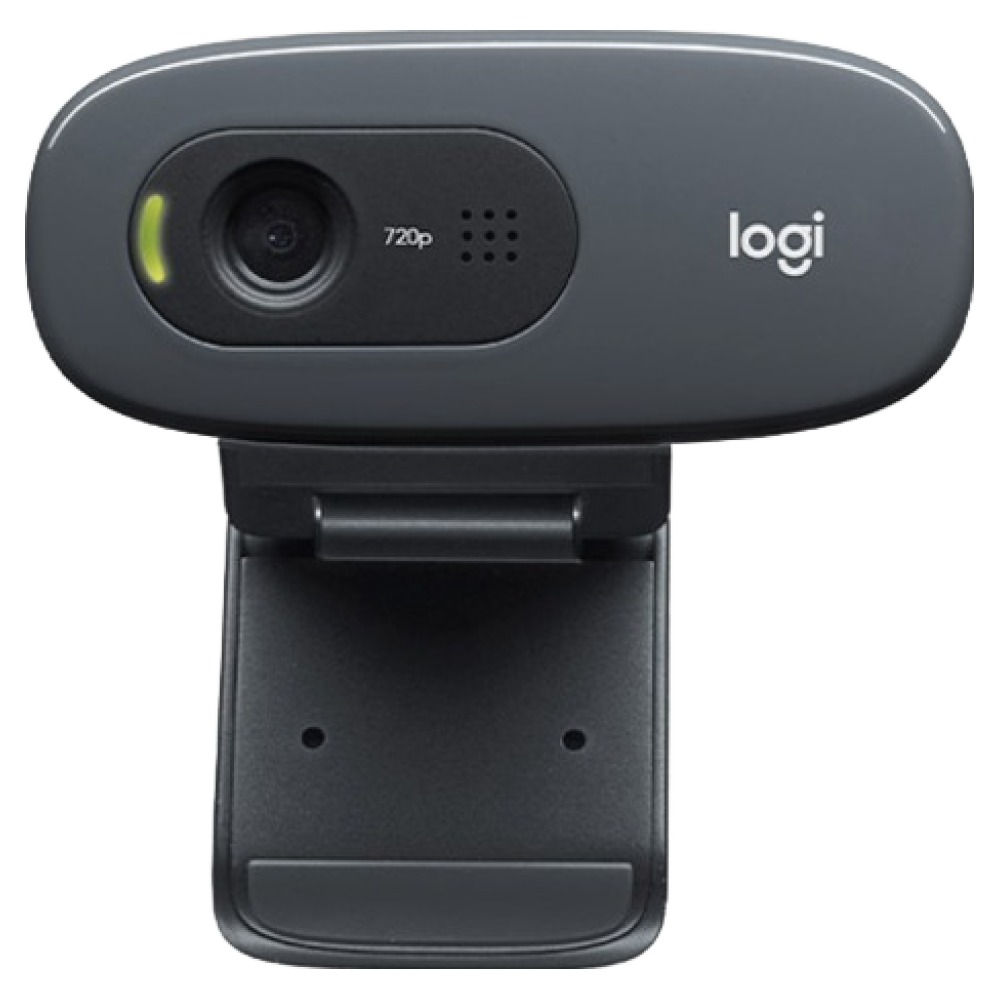
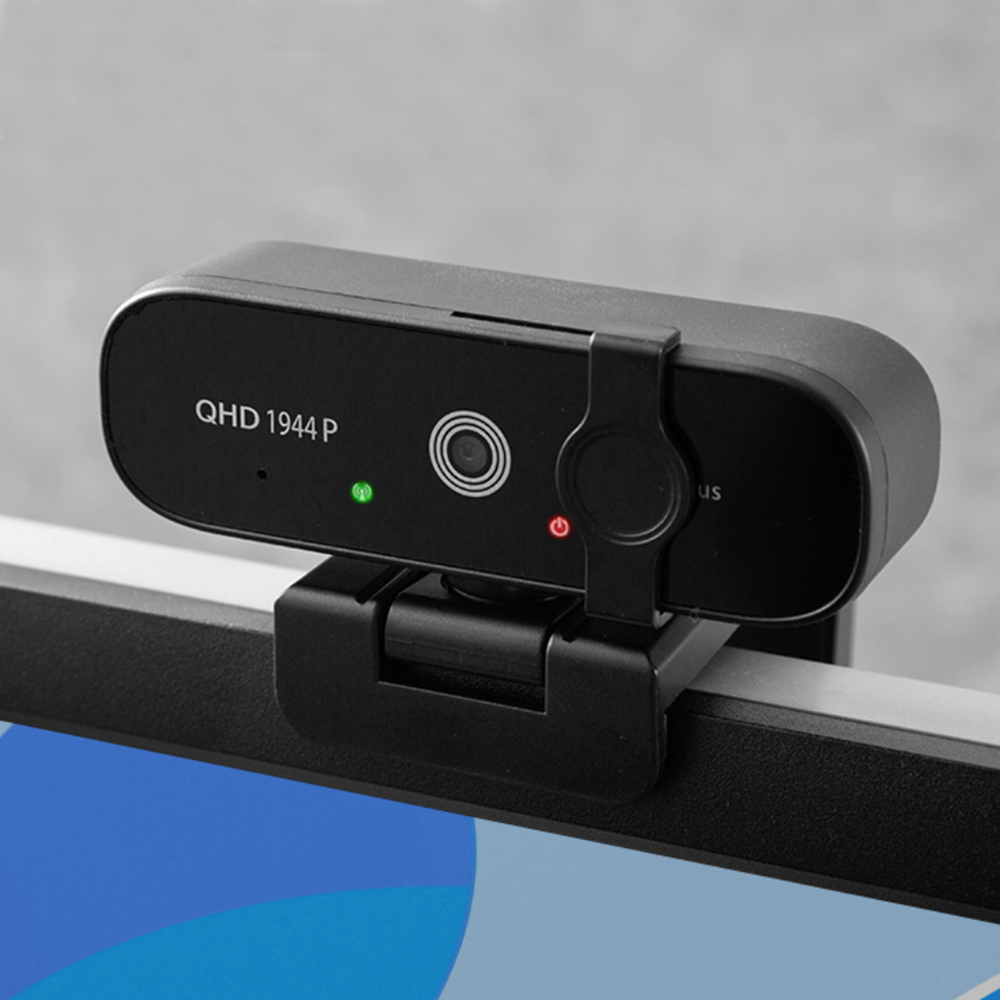
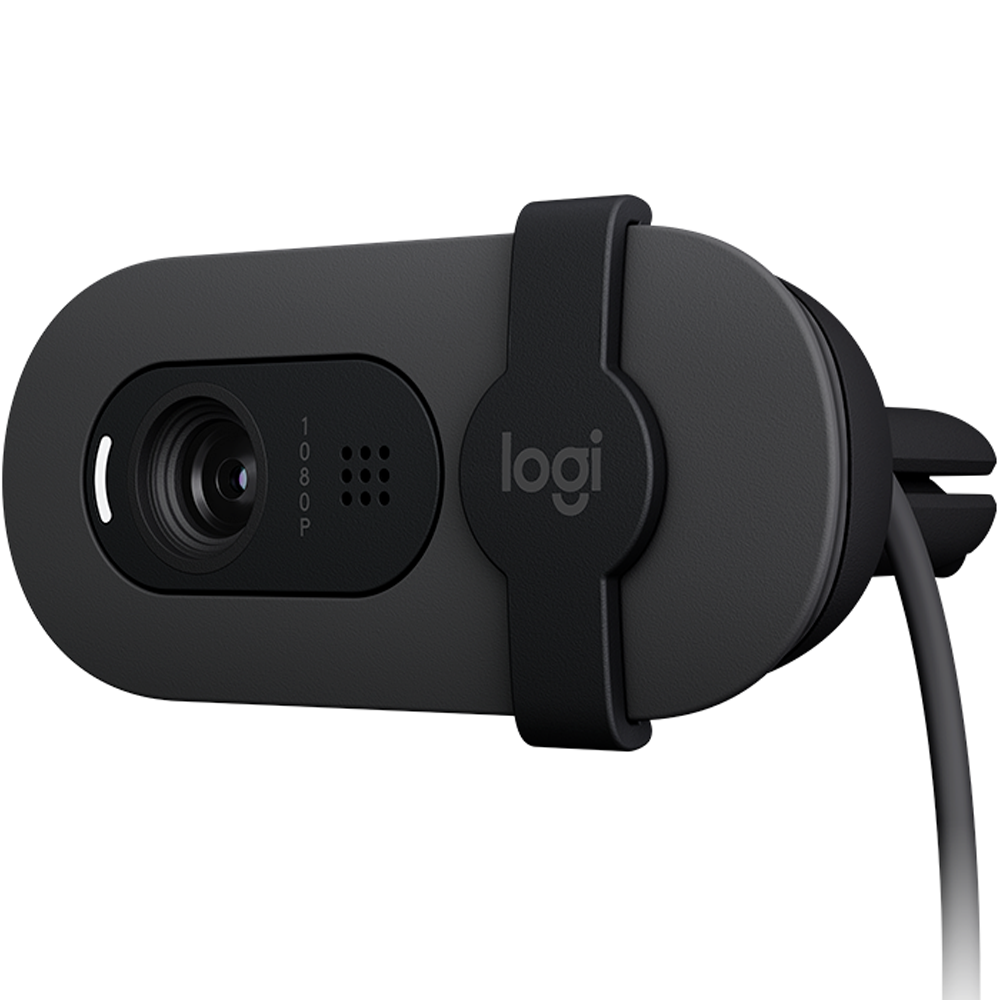
AI 영상 생성은 웹에서 하지만, 콘텐츠 제작을 좀 더 본격적으로 하고 싶다면 아래 장비들이 있으면 편하더라고요. AI로 생성한 영상에 직접 찍은 실사 영상을 섞으면 훨씬 자연스러운 콘텐츠가 되거든요.
마무리
Sora가 사라진 건 아쉽지만, 솔직히 지금 나와 있는 도구들이 더 쓸만하다는 게 제 결론이에요. Runway는 퀄리티, Kling은 긴 영상과 한국어 지원, Seedance는 가성비와 댄스 특화. 셋 다 무료 체험이 되니까 일단 써보시고 본인 스타일에 맞는 걸 골라보세요.
AI 영상 생성 기술이 정말 빠르게 발전하고 있어서, 6개월 전에 불가능했던 것들이 지금은 무료로 가능한 게 진짜 많거든요. 지금 시작하면 남들보다 한 발 앞서서 콘텐츠를 만들 수 있을 거예요. 혹시 써보시고 궁금한 점 있으면 댓글로 남겨주세요!
참고로 영상 인트로에 인물 누끼·상품 누끼를 합성하면 채널 톤이 확 살아나요. AI 누끼 따기 무료 도구 5개 비교 글도 같이 보시면 영상+이미지 워크플로우가 한 번에 정리돼요.
🌟 한 줄 요약
여기까지 따라와주신 여러분이 가장 잘 아실 거예요. 직접 적용해보시면 효과가 확실히 느껴지실 거고, 혹시 다른 결과가 나오시면 그 케이스도 알려주세요. 모이면 모일수록 더 정확한 콘텐츠를 만들 수 있거든요. 의견 주실 곳은 문의 페이지입니다.
📚 참고 출처
본 글은 위 1차 출처와 실제 사용 경험을 종합해 작성했습니다.
이 포스팅은 쿠팡 파트너스 활동의 일환으로, 이에 따른 일정액의 수수료를 제공받습니다.
본 포스팅에 사용된 이미지는 자체 제작된 이미지입니다.
📌 함께 읽으면 좋은 글