💡 3줄 요약
① 사진 한 장 올리면 여권·민증·면허·반명함 규격으로 3초 만에 변환돼요.
② 사진이 서버로 전송되지 않고 브라우저 안에서만 처리되니까 개인정보 걱정 없거든요.
③ 규격표·여권사진 규정·셀프 촬영 팁까지 아래에 같이 정리해뒀어요.
증명사진 사이즈 변환기 바로 쓰기
사진관 가면 기본 만원이 넘는데, 이미 잘 나온 사진이 있다면 사이즈만 맞추면 되잖아요. 그래서 직접 만들어봤어요. 파일을 올리고 원하는 규격 버튼만 누르면 끝이에요. 배경이 지저분하면 “배경 흰색” 체크(베타) 하나로 AI가 배경까지 정리해 주거든요. 모든 변환은 여러분 브라우저 안에서만 일어나고 사진이 외부로 업로드되지 않아요 — 신분증 사진처럼 민감한 파일이라 이 부분을 제일 신경 썼거든요.
📷 사진 업로드
규격 선택
직접 입력 (mm)
세로 mm
변환 후 미리보기를 드래그하면 얼굴 위치를 직접 옮길 수 있어요. 잘리면 끌어서 맞추세요.
🪄 위의 “배경 흰색으로 바꾸기”를 켜면 브러시가 활성화돼요. 경계가 어색한 부분을 원본 복원으로 문지르고, 너무 살아나면 배경 지우기로 다시 칠하면 돼요.
사진을 올리고 규격을 선택하면 픽셀 크기가 여기 표시돼요.
🔒 업로드한 사진은 서버로 전송되지 않으며, 이 페이지를 닫으면 흔적 없이 사라집니다. 배경 제거(베타)도 브라우저 안에서만 처리돼요.
변환할 때 사진 비율이 규격과 다르면 가운데 기준으로 살짝 잘라내요(얼굴이 보통 위쪽에 있어서 위쪽을 조금 더 살리도록 잡았어요). 변환 후 미리보기에서 얼굴 위치 꼭 확인하시고, 잘리면 미리보기를 드래그해서 얼굴 위치를 직접 맞추거나 🔍 확대 슬라이더로 조절하면 되거든요. 여권·민증 규격을 고르면 초록 가이드선이 떠서 정수리·턱이 어디에 와야 하는지 보여줘요(여권 공식 기준인 머리 길이 3.2~3.6cm 반영, 참고용).
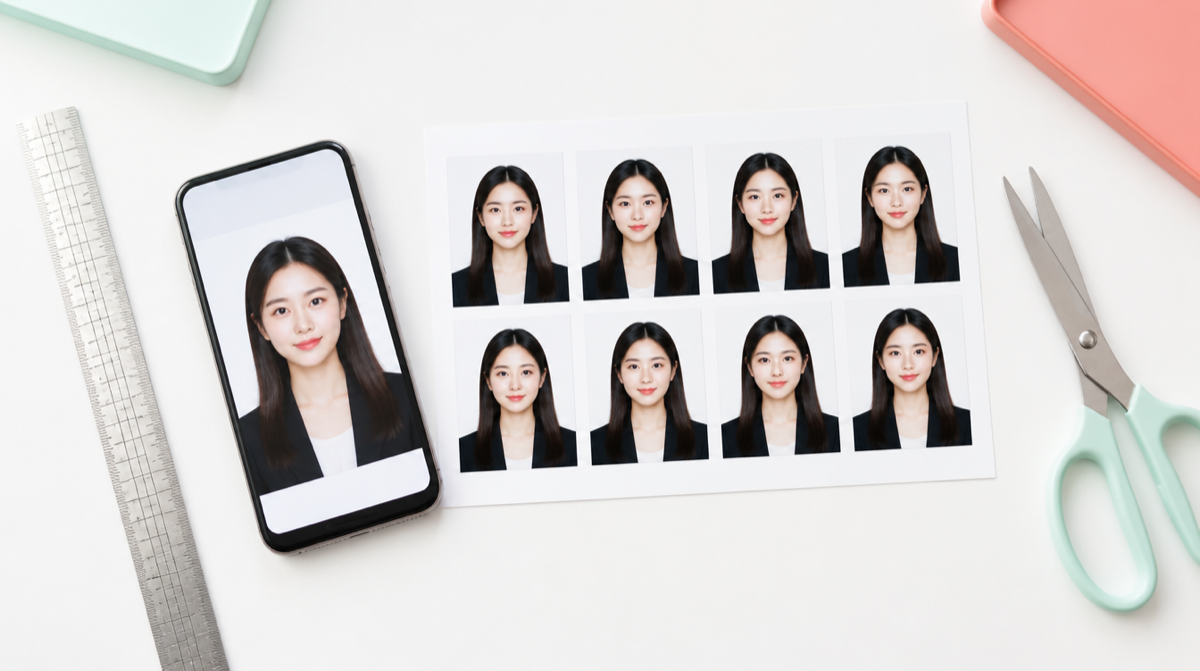
용도별 증명사진 규격표
제일 헷갈리는 게 이거잖아요 — 민증이랑 면허증 사진이 여권이랑 같은 건지. 결론부터 말하면 지금은 셋 다 같은 규격(3.5×4.5cm)이에요. 2019년 12월부터 주민등록증·운전면허증 모두 여권 규격 사진으로 통일됐거든요. 픽셀 값은 인화 표준인 300DPI 기준이에요.
| 용도 | 크기 (cm) | 픽셀 (300DPI) | 배경 | 비고 |
|---|---|---|---|---|
| 여권 | 3.5×4.5 | 413×531 | 흰색 | 6개월 이내 촬영, 머리 길이 3.2~3.6cm |
| 주민등록증 | 3.5×4.5 | 413×531 | 흰색 권장 | 여권 규격과 동일 |
| 운전면허증 | 3.5×4.5 | 413×531 | 흰색 권장 | 여권 규격과 동일 |
| 반명함 | 3×4 | 354×472 | 자유 | 이력서·자격증·학생증에 많이 써요 |
| 명함판 | 5×7 | 591×827 | 자유 | 요즘은 거의 안 쓰는 규격 |
| 미국 비자 | 5.1×5.1 (2×2인치) | 600×600 | 흰색 | 온라인 제출은 600×600px 정사각 |
출처: 외교부 여권안내 공식 홈페이지 · 행정안전부 공식 주민등록증 안내
여권사진 규정, 이것만은 꼭
규격만 맞으면 끝이 아니라 여권은 반려 사유가 은근 많거든요. 제일 자주 걸리는 것만 추려봤어요.
- 머리 길이(정수리~턱) 3.2~3.6cm — 얼굴이 너무 크거나 작게 나오면 반려돼요. 어린이는 2.3~3.6cm로 범위가 좀 넓어요.
- 6개월 이내 촬영 천연색 상반신 정면 사진이어야 해요.
- 흰 배경 + 그림자 없음 — 벽이랑 좀 떨어져서 찍으면 그림자가 안 생기더라고요.
- 컬러렌즈·적목 현상 금지, 눈동자는 정면 응시.
- 안경 쓰면 렌즈에 빛 반사가 없어야 하고, 뿔테처럼 눈을 가리는 테는 피하는 게 안전해요.
헷갈리면 외교부 공식 온라인 여권사진 검증에서 제출 전에 미리 검사해볼 수 있어요. 이거 진짜 유용하거든요.
셀프로 찍을 때 통과 확률 올리는 팁
요즘 스마트폰 카메라면 충분히 셀프 증명사진 가능해요. 제가 해보면서 통했던 것들이에요.
- 자연광 + 흰 벽 — 낮에 창문 옆 흰 벽 앞이 제일 깔끔하게 나와요. 형광등 직광은 얼굴에 그림자 생기기 쉽더라고요.
- 카메라는 눈높이에, 팔 길이보다는 멀리(1m 이상) 두고 타이머로 찍으면 왜곡이 줄어요.
- 어깨 수평·정면 응시 — 살짝 틀어진 것도 반려 사유가 될 수 있어요.
- 찍고 나서 위 변환기로 규격 맞춘 다음, 인화는 편의점·인화 앱에서 장당 몇백 원이면 되거든요.
화면 캡처해서 쓰실 일 있으면 화면 캡처 단축키 모음 글도 같이 보시면 좋고, 서류 작성까지 이어진다면 AI 글쓰기 무료 도구 글에 정리해둔 것들이 도움 되더라고요.
증명사진 도구는 이 페이지 하나면 되는 이유
솔직하게 다 까놓을게요. 보통 증명사진을 셀프로 처리하려면 규격 변환 사이트 따로, 배경 제거 앱 따로, 가입에 워터마크에… 서너 군데를 돌게 되거든요. 이 페이지는 그 과정 전부를 한 화면에 넣었고, 전부 무료에 무제한이에요.
| 기능 | 이 페이지 | 흔한 변환 사이트들 |
|---|---|---|
| 규격 변환 (여권·민증·면허·반명함·비자) | ✅ 무료·무제한 | 대부분 무료 |
| 커스텀 mm·DPI 직접 입력 | ✅ | 일부만 |
| AI 배경 제거 (품질 3단계 선택) | ✅ 무료 | 유료·횟수 제한 많음 |
| 경계 수정 브러시 (원본 복원·배경 지우기) | ✅ | 드묾 |
| 얼굴 위치 드래그·확대 + 공식 규격 가이드선 | ✅ | 드묾 |
| 회원가입·워터마크 | 없음 | 가입 요구·워터마크 흔함 |
| 사진 서버 전송 | 없음 (브라우저 안 처리) | 대부분 업로드 |
한계도 솔직하게 — 인화(종이 출력)는 여기서 안 되니 인화 앱이나 편의점을 이용하셔야 하고, 💎최고 품질의 첫 로드는 30초~1분쯤 걸려요. 그리고 AI 배경 제거는 사진관 보정사의 손길과 똑같지는 않아요. 그 대신 그 사이의 모든 과정이 공짜고, 결과가 마음에 안 들면 돈 한 푼 안 쓰고 다시 하면 되거든요.
자주 묻는 질문
Q. 변환한 사진, 화질이 깨지지는 않나요?
💁🏻 원본보다 커지게 늘리는 게 아니라면 깨질 일은 거의 없거든요. 300DPI 기준 여권 규격이 413×531px이라, 요즘 폰 사진(보통 3000px 이상)이면 차고 넘쳐요. 다만 너무 작은 원본(500px 이하)을 올리면 인화 시 흐릿할 수 있어요.
Q. 사진이 진짜 서버로 안 올라가나요?
✨ 네, 변환 코드가 전부 이 페이지 안에서 돌아가요. 인터넷을 꺼도 변환이 되는 구조거든요. 신분증 사진이라 이 부분은 확실하게 해두고 싶었어요.
Q. 배경이 흰색이 아닌데 어떡하죠?
📌 위 도구의 "🪄 배경 흰색으로 바꾸기 (베타)" 체크를 켜보세요. AI 인물 분리 모델이 브라우저 안에서 배경을 흰색으로 바꿔줘요. 품질을 ⚡빠름·🎯정밀·💎최고 3단계로 고를 수 있는데, 💎최고는 머리카락 한 올까지 잡는 매팅 방식이라 첫 로드만 좀 기다리면 결과가 확실히 다르거든요. 다만 머리카락 경계는 사진관만큼 완벽하진 않은데, 어색한 부분은 🖌️ 경계 수정 브러시로 문질러서 원본을 되살리거나 배경을 더 지울 수 있어요. 여권용이라면 제출 전에 외교부 검증 페이지에서 꼭 확인하세요 — 경계가 어색하면 반려될 수 있더라고요.
Q. 인화는 어디서 하는 게 싸요?
💡 인화 앱이나 편의점 인화 기준 장당 몇백 원 수준이에요. 가격은 업체마다 달라서 주문 전에 확인해 주세요.
⭐ 이 증명사진 도구, 다음에 또 쓰려면 (3초 투자)
지금 Ctrl+D(맥은 Cmd+D) 한 번이면 즐겨찾기에 들어가고, 아래 버튼으로 바탕화면 바로가기를 받아두면 필요할 때 더블클릭 한 번으로 열려요. 폰에서는 브라우저 메뉴의 "홈 화면에 추가"를 누르면 앱처럼 쓸 수 있거든요. 무료에 가입도 없으니 부담 없이요.
✍️ 글쓴이 — 제이(Jay) — 정부 공고문·고시 원문을 직접 대조해 정리합니다. 틀린 내용은 문의하기로 알려주시면 확인해서 고칩니다. 운영 철학 보기