💡 3줄 요약
① 링크·텍스트·와이파이·전화·이메일, 뭐든 붙여넣으면 3초 만에 QR코드가 만들어져요.
② 특히 와이파이 QR은 손님이 찍기만 하면 바로 연결돼서 가게·집들이에서 진짜 편하거든요.
③ 입력 내용은 서버로 전송되지 않고, 만든 QR은 PNG 이미지로 바로 저장돼요. 가입·워터마크 없어요.
QR코드 만들기 바로 쓰기
블로그 주소를 명함에 넣고 싶을 때, 가게 와이파이 비밀번호를 손님상마다 붙이고 싶을 때, 모임 공지 링크를 포스터에 넣을 때 — QR코드가 답인데 만들어주는 사이트들은 가입하라 하고 워터마크 붙이고 그러잖아요. 그래서 직접 만들었어요. 아래에서 종류 고르고 내용 넣고 버튼만 누르면 끝이에요.
🏷️ 1. 어떤 QR을 만들까요?
🎨 2. 크기·색 (그대로 둬도 돼요)
내용을 넣고 버튼을 누르면 여기 아래에 QR이 생겨요.
🔒 입력 내용은 서버로 전송되지 않고 브라우저 안에서만 QR로 변환돼요. 와이파이 비밀번호도 안전해요.
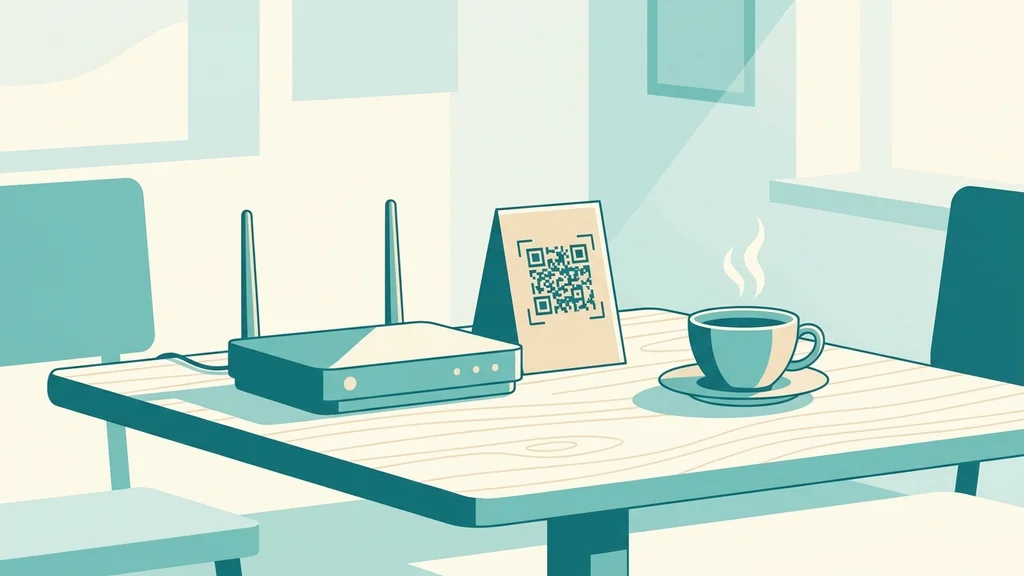
와이파이 QR, 이렇게 쓰는 거예요
이 도구에서 제일 반응 좋은 게 와이파이 QR이에요. 와이파이 이름과 비밀번호를 넣어 만들면, 손님이 카메라로 찍는 순간 "이 네트워크에 연결할까요?"가 떠서 비밀번호를 입력할 필요가 없거든요. 아이폰·갤럭시 둘 다 기본 카메라로 돼요. 가게 테이블, 에어비앤비 안내판, 집들이 현관에 붙여두면 "와이파이 비번 뭐예요?"라는 질문이 사라져요. 인쇄해서 쓸 거면 크기를 300px 이상으로, 코팅까지 하면 오래 써요.
참고로 비밀번호가 QR 안에 들어가는 방식이라, QR을 아무 데나 공개하면 비밀번호를 공개하는 것과 같아요. 매장처럼 어차피 알려줄 비번이면 편하고, 집 와이파이면 손님 올 때만 보여주는 식으로 쓰세요.
QR코드 만들 때 알아두면 좋은 것
- 색을 바꿀 땐 대비가 생명 — QR색은 진하게, 배경은 밝게. 연한 색 QR은 인식이 안 될 수 있어요. 만들고 나서 꼭 본인 폰으로 찍어보세요.
- 인쇄물은 여백 확보 — QR 주변에 흰 여백(QR 한 칸 폭 정도)이 있어야 인식률이 올라가요. 이 도구 결과물엔 기본 여백이 들어가 있어요.
- 링크는 짧을수록 QR이 단순 — 주소가 길면 QR이 촘촘해져서 작게 인쇄하면 인식이 어려워요. 긴 주소는 줄여서 넣는 게 좋아요.
- 명함에는 500px로 — 크게 만들어서 줄이는 건 괜찮지만, 작게 만든 걸 키우면 깨져요.
만든 QR을 안내문에 넣고 서류로 정리할 일이 있으면 사진 PDF 변환·PDF 합치기와 이어서 쓰면 편하고, 안내 문구 글자수를 맞출 땐 글자수 세기도 있어요.
자주 묻는 질문
Q. 만든 QR코드, 상업적으로 써도 되나요?
💁🏻 네, 여기서 만든 QR은 자유롭게 쓰시면 돼요. 워터마크도 없고 기한 제한도 없어요. QR코드 자체는 특허가 개방된 규격이라 누구나 쓸 수 있거든요.
Q. 유효기간이 있나요? 나중에 안 찍히게 되진 않죠?
✨ 이 도구의 QR은 내용이 코드 안에 직접 들어가는 정적 QR이라 영원히 작동해요. "만료됐다"며 유료 결제를 유도하는 건 동적 QR 서비스 얘기고, 여기선 해당 없어요. 단, 링크 QR은 그 링크의 페이지가 사라지면 당연히 연결이 안 돼요.
Q. 와이파이 비밀번호가 밖으로 새지 않나요?
🔒 입력한 내용은 서버로 전송되지 않고 브라우저 안에서만 QR로 그려져요. 페이지를 닫으면 흔적도 안 남아요.
Q. 찍어도 반응이 없어요.
📌 셋 중 하나예요 — ① QR색과 배경색 대비가 약함(색을 기본으로) ② 너무 작게 인쇄함(300px 이상 권장) ③ 구형 폰 카메라(QR 앱 이용). 만든 직후 본인 폰으로 테스트하는 게 제일 확실해요.
⭐ 이 QR코드 만들기, 다음에 또 쓰려면 (3초 투자)
지금 Ctrl+D(맥은 Cmd+D)로 즐겨찾기 해두면 필요할 때 바로 열려요. 폰에서는 브라우저 메뉴의 "홈 화면에 추가"로 앱처럼 쓸 수 있고요. 무료에 가입도 없으니 부담 없이요.
✍️ 글쓴이 — 제이(Jay) — 정부 공고문·고시 원문을 직접 대조해 정리합니다. 틀린 내용은 문의하기로 알려주시면 확인해서 고칩니다. 운영 철학 보기